GTA 6 HDR roto en tu tele: cómo arreglarlo paso a paso
El HDR de GTA 6 se ve mal en muchas teles. Modo juego, HGiG, los valores de HDTVTest, Paper White en 50 y qué apagar en Xbox para arreglarlo.
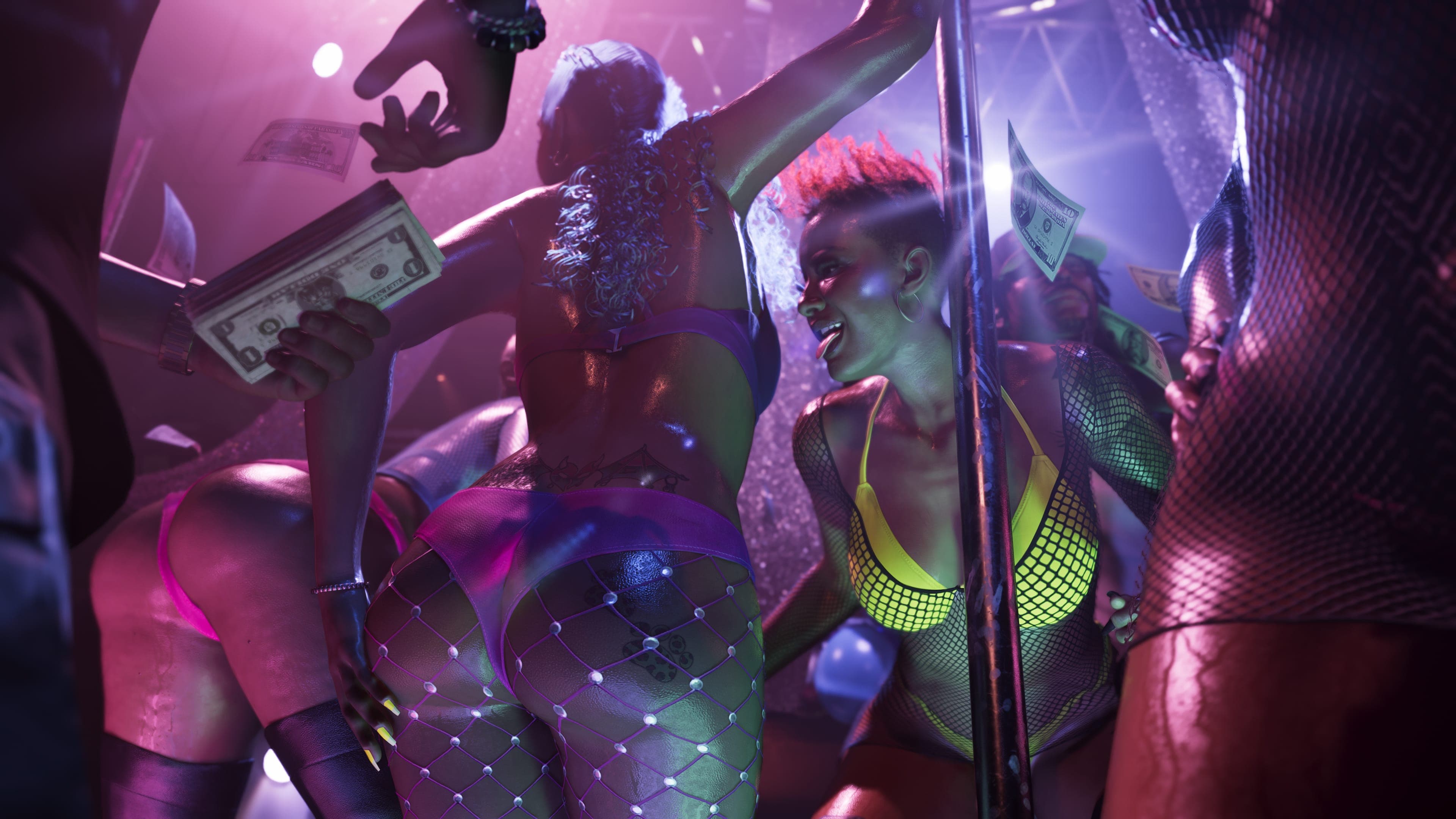
Si GTA 6 te parece lavado, oscuro o con las luces quemadas, no eres el único. El HDR del juego se comporta raro en muchas teles, y casi siempre se arregla con ajustes que están en tu pantalla y en tu consola, no en el juego.
Por qué se ve mal
El juego manda una señal HDR que la tele a veces reinterpreta por su cuenta. Si encima tiene el tone mapping automático encendido, el brillo se aplasta dos veces y el resultado es una imagen apagada o con blancos que no respiran. La solución es quitarle trabajo a la tele y calibrar bien dentro del juego.
Ajustes en la tele
- Activa el Modo Juego en la entrada HDMI donde tienes la consola. Baja la latencia y suele desactivar procesados que estropean el HDR.
- Activa HGiG si tu tele lo tiene (LG, Sony y otras lo llaman parecido, a veces dentro de las opciones de tone mapping HDR). Así la tele deja que el juego haga el mapeo de brillo en vez de hacerlo ella.
- Apaga mejoras extra como contraste dinámico o realce de brillo en esa entrada.
Calibración dentro del juego
Los valores que recomienda HDTVTest son 2000, 20 y 35. Introdúcelos en las pantallas de calibración del juego en el orden en que te las pida, y comprueba en pantalla qué ajuste corresponde a cuál antes de tocar nada.
Después pon Paper White en 50. Es el punto de partida que funciona bien en la mayoría de pantallas, y desde ahí puedes subirlo o bajarlo según la luz de tu salón.
En Xbox
Desactiva Auto HDR y también la opción de Permitir HDR10 que meta la consola por su cuenta. Si el sistema fuerza el HDR por encima del juego, la calibración de arriba no sirve de mucho.
Plan B: SDR
Si después de todo sigue sin gustarte, ponlo en SDR. Un SDR bien calibrado se ve mejor que un HDR roto, y siempre puedes volver a probar cuando Rockstar publique un parche.
La lectura de Leonida
No es raro que un juego de este tamaño llegue con el HDR mal afinado en un puñado de pantallas, y tampoco es raro que la culpa sea compartida entre juego y tele. Lo que importa es que la ruta de arreglo es corta: modo juego, HGiG, calibración con los valores de HDTVTest y Paper White en 50. Nos da la impresión de que gran parte de las quejas se quedan en eso, ajustes que nadie te explica al encender la consola.
Si aún no tienes claro qué esperar de la imagen del juego, repasa nuestra sección de guías y las últimas noticias. Si Rockstar saca un parche que toque el HDR, lo contaremos.
Mi consejo práctico: cambia un ajuste cada vez y mira la misma escena de día y de noche. Así sabes qué fue lo que arregló la imagen y no te pasas de calibrar.
Un último apunte para quien ve el juego en una tele antigua o de gama baja: puede que ninguna combinación de estos ajustes dé un HDR espectacular, y no es culpa tuya. Los paneles con poco brillo pico o pocas zonas de atenuación sufren más con juegos así. En ese caso el SDR no es una derrota, es la opción sensata, y sigues viendo el juego como Rockstar lo pensó.
Nivel de certeza: Confirmado. Los pasos vienen de análisis y guías publicadas, pero el resultado depende de tu modelo de tele.
 Redacción de Leonida Hub
Fuentes The Droid Guy·Digital Foundry·r/digitalfoundry. Consultadas el 24 de noviembre de 2026.