Mejores ajustes de GTA 6 en PS5, PS5 Pro y Xbox: gráficos, cámara, control y HUD
GTA 6 no tiene modo Calidad ni Rendimiento: va a 30 fps en todas las consolas. Estos son los ajustes de imagen, cámara, control, HUD, audio y HDR que conviene cambiar antes de jugar.
Respuesta rápida
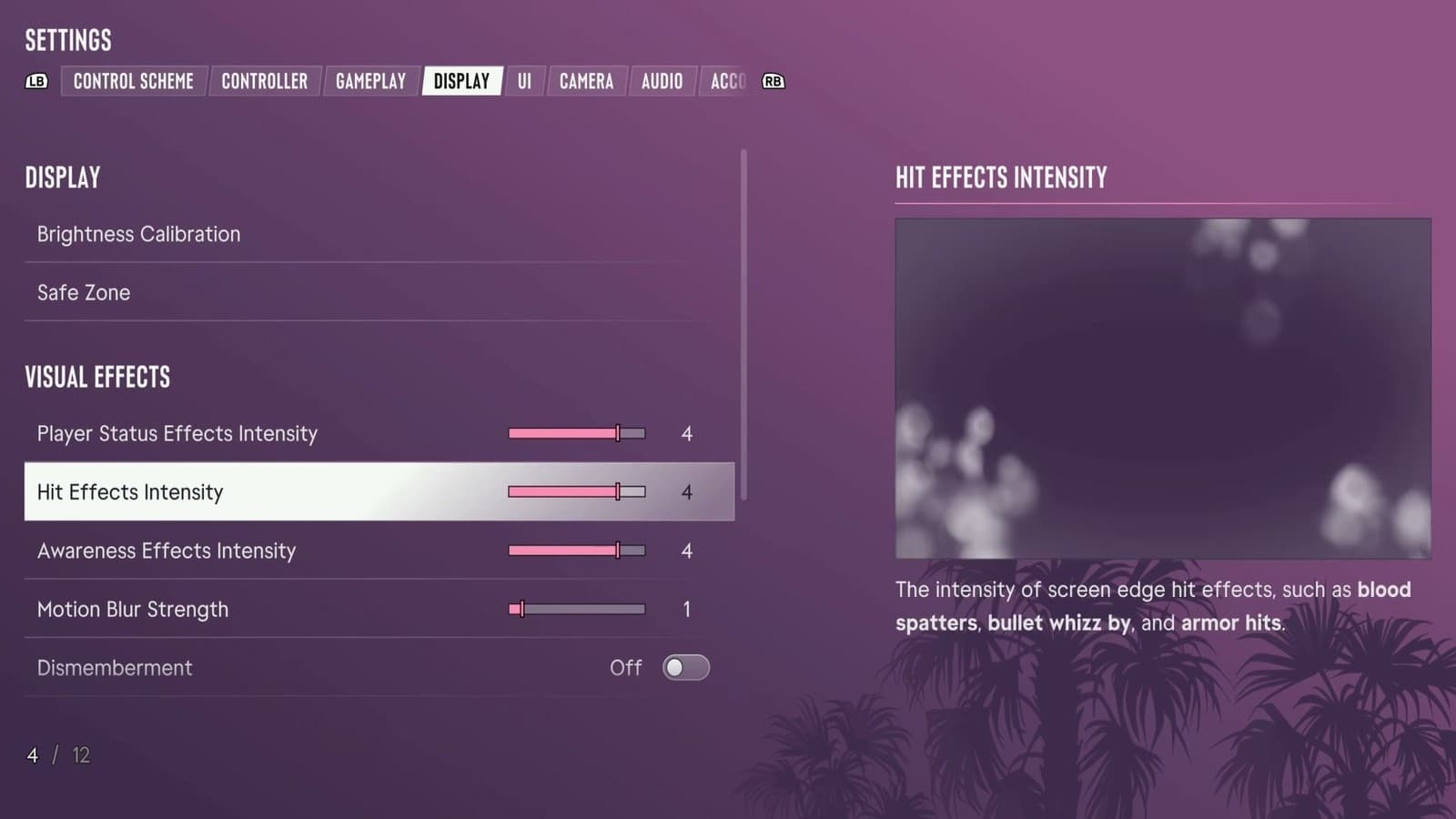
GTA 6 no tiene modo Calidad ni modo Rendimiento. Rockstar apunta a 30 fps en PS5, PS5 Pro, Xbox Series X y Xbox Series S, y el menú de ajustes no trae ninguna opción de resolución ni de fotogramas. Lo que sí puedes tocar son ajustes de imagen, cámara, control, HUD y audio que cambian mucho cómo se siente el juego. Los que más merece la pena revisar antes de la primera misión: Motion Blur Strength (por defecto 3), Camera Shake, la sensibilidad, la velocidad de movimiento y los subtítulos. Todo está en Pausa > Settings, y cada pestaña tiene su botón de restaurar valores por defecto, así que probar no tiene riesgo.
Las recomendaciones salen de guías publicadas tras el lanzamiento del 19 de noviembre (Output Lag, KeenGamer, Red Bull, Destructoid) y de un vídeo del propio menú. Donde no coinciden, te damos las dos versiones.
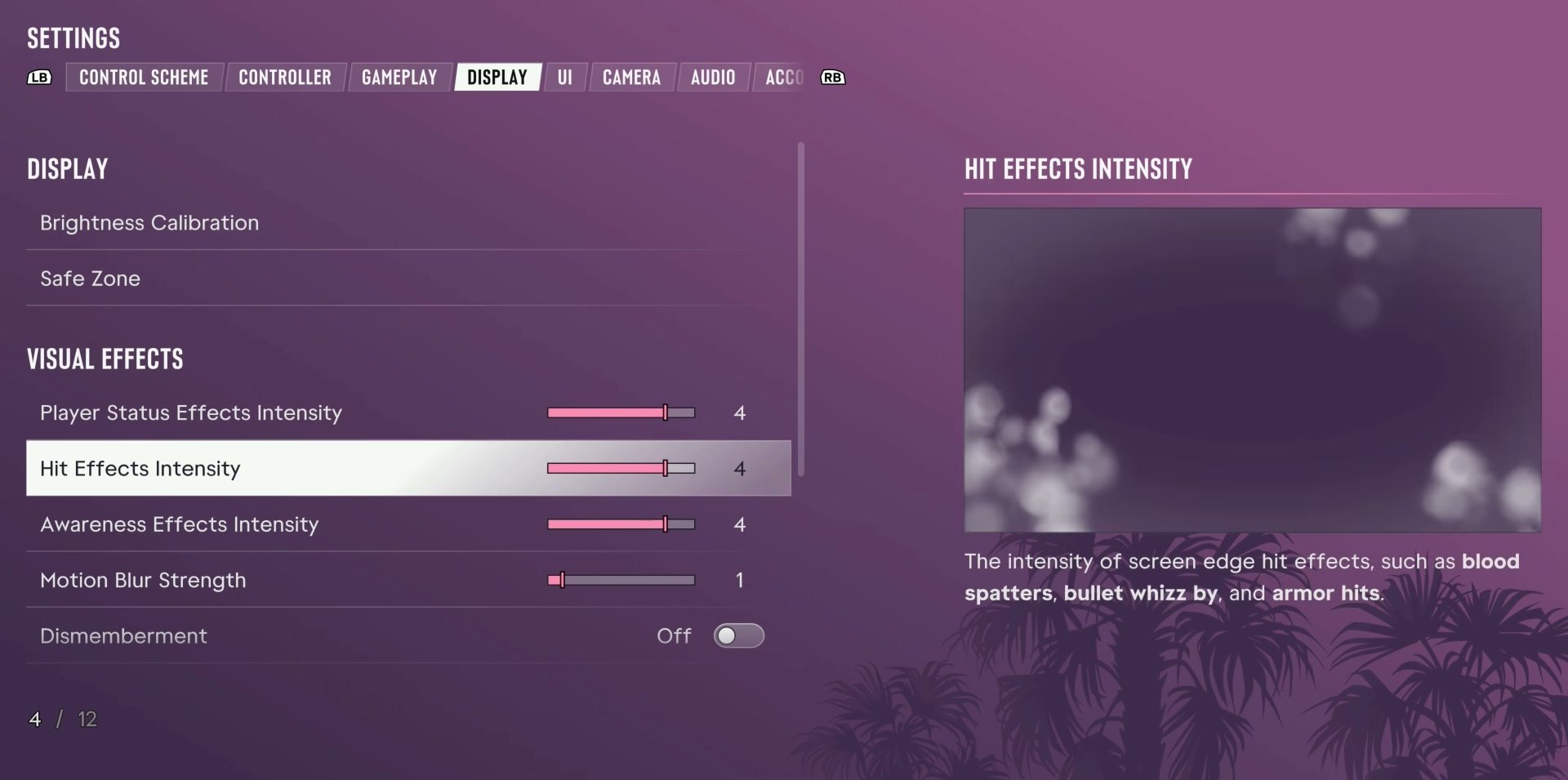
Imagen: DPJ (YouTube)
Modos gráficos: no hay, y esto es lo que cambia entre consolas
Según Rockstar, GTA 6 tiene como objetivo 30 fps en todas las consolas, y KeenGamer, Output Lag y Red Bull coinciden en que no existe ningún modo Rendimiento. Lo que cambia entre consolas es la nitidez y lo estables que son esos 30 fps. Las cifras vienen del análisis de Digital Foundry (según GTA BOOM y PC Gamer, lo explicamos aquí) y de Output Lag:
- PS5 Pro: se renderiza en torno a 1440p y el reescalado PSSR lo deja cerca de 4K. Mantiene 30 fps casi fijos y solo baja a unos 24 en explosiones muy grandes. Es la única con sombras con trazado de rayos, y eso lo confirma el propio Rockstar.
- PS5: también ronda 1440p, pero la imagen se ve más blanda y sufre bajadas pequeñas y frecuentes. Según PC Gamer, hasta conduciendo por la ciudad.
- Xbox Series X: unos 1440p y 30 fps casi siempre. Digital Foundry habla de 20-22 fps en tiroteos grandes; Output Lag, de la parte alta de los 20 en persecuciones y unos 20 en el peor caso.
- Xbox Series S: unos 720p internos, reescalados (FSR 4 hasta casi 1080p según Digital Foundry), con reflejos, sombras y pelo de menor calidad, y por debajo de 30 fps casi siempre en la acción.
Hay un rumor aparte: los metadatos de la precarga de PS5 Pro apuntan a un modo de 120 Hz y a una versión nueva de PSSR, pero Rockstar solo ha confirmado PSSR y las sombras, así que sigue sin confirmar. Y GTA 6 también llega a Xbox One por la nube con los ajustes gráficos de la Series S.
Antes de la primera misión: los 6 ajustes que más cambian
- Motion Blur Strength (Display), de 3 a 0. Lo recomiendan KeenGamer, Output Lag y Red Bull («de 0 a un valor bajo»). A 30 fps el desenfoque emborrona cada giro de cámara, y quitarlo ayuda sobre todo en persecuciones y tiroteos. Output Lag matiza que, si 30 fps te parecen entrecortados, pruebes con 1 o 2. Destructoid se queda en 1.
- Camera Shake y Camera Bob (Camera > Comfort). Shake en Off y Bob de 10 a 0 si te mareas (Output Lag). Red Bull es más suave: Shake en Off y Bob entre 3 y 5.
- Sensibilidad (Controller). Look y Aim vienen en 7 sobre un máximo de 14. Output Lag sube ambas a 9 o 10. Red Bull y Destructoid dejan Look en 7 y bajan Aim a 5 o 6 para afinar al apuntar. Son dos filosofías: sube Look si la cámara se te hace lenta y baja Aim si te pasas de largo al apuntar.
- Velocidad de movimiento (Gameplay). Por defecto es Walk. Output Lag pone Run y Destructoid Jog, para no ir andando. Sin tocarlo, correr exige pulsar L3 (clic del stick izquierdo) y volver a pulsarlo para esprintar.
- Esquema de control (Control Scheme). Hay Default, Classic y Left-Handed. Classic devuelve correr a X (A en Xbox), como en GTA 5. En la lista Preview puedes ver cada disposición (a pie, apuntando, cuerpo a cuerpo, vehículos, aeronaves, bici, natación y paracaídas) antes de confirmar.
- Subtítulos (UI). Por defecto solo salen en misiones (Mission Only). KeenGamer los pone en On para seguir también las charlas fuera de misión.
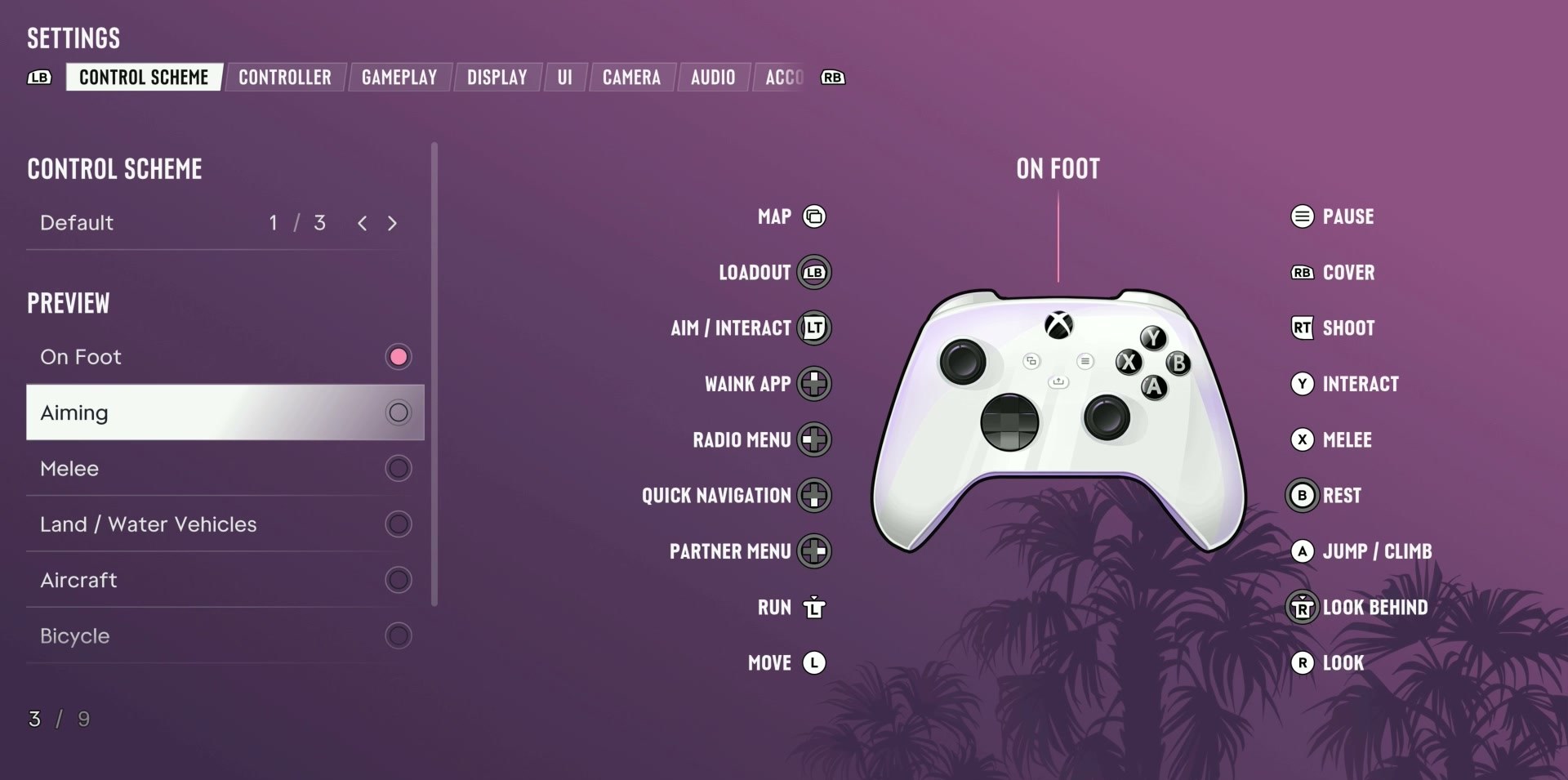
Imagen: DPJ (YouTube)
Cámara: comodidad y vehículos
La pestaña Camera se divide en a pie, vehículos terrestres y acuáticos, aeronaves y submarino. Para cada situación puedes elegir la altura (Low, Medium o High; High funciona como un campo de visión más abierto) y la velocidad con la que la cámara sigue a tu personaje. En Comfort están Camera Preferences, Weapon Sway, Camera Shake y Camera Bob.
Dos cosas más que Output Lag destaca. La cámara cinematográfica de choque (Cinematic Vehicle Crash Frequency, Camera > Cinematic) viene en 3; bájala a 0 o 1 si esas cámaras lentas te cortan la conducción. Y en PS5 mantener abajo en la cruceta abre las opciones de cámara, con tres distancias. Si te interesa dejar que el coche conduzca solo, lo contamos en la guía de conducción automática.
Tampoco hay primera persona: la única vista en primera persona es la del móvil (Camera > Comfort > Phone Display), según Output Lag.
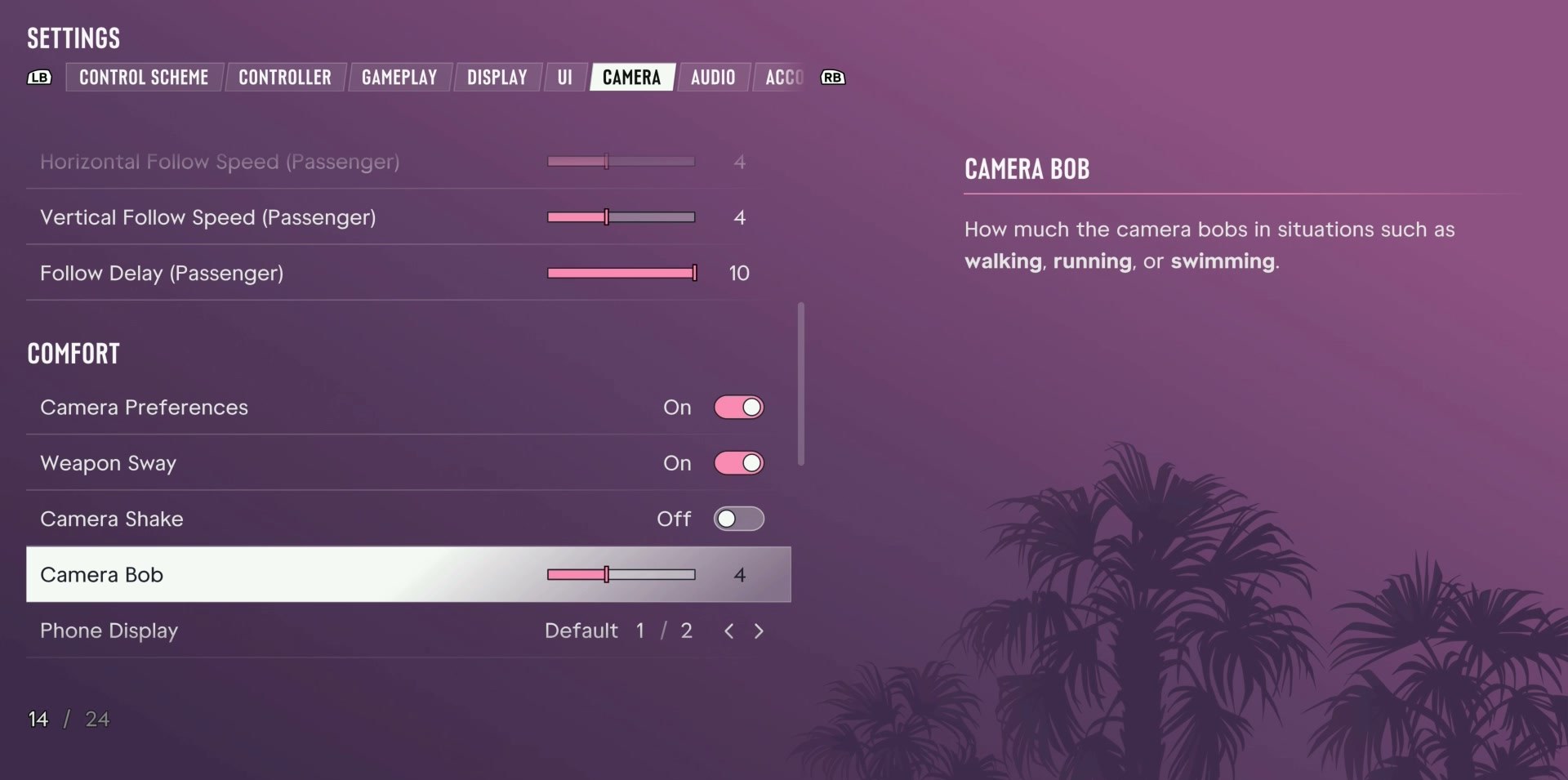
Imagen: DPJ (YouTube)
Control y apuntado
En Gameplay está lo que más pesa en los tiroteos:
- Targeting: Parcial (Partial) según Red Bull y Destructoid. Te acerca la mira a los objetivos sin fijarlos. Hay también Lock-On y Free Aim.
- Aim Assist Strength: 4 como punto de partida (Red Bull y Destructoid).
- Shooting Assist, Drive-By Assist y Quick Draw: en On, también según los dos. Quick Draw saca al instante la última arma usada.
- Aim Response Curve (Controller): Standard por defecto, y Red Bull lo deja así. Output Lag y Destructoid prefieren Linear, que hace que la mira siga justo lo que empujas el stick.
- Accessible Combat y Reduced Vehicle Damage: apágalos al empezar, según Red Bull. Bajan la vida de los enemigos y el daño que recibes, y GTA 6 no tiene selector de dificultad, así que son la única forma de suavizar el juego y puedes quitarlos cuando quieras.
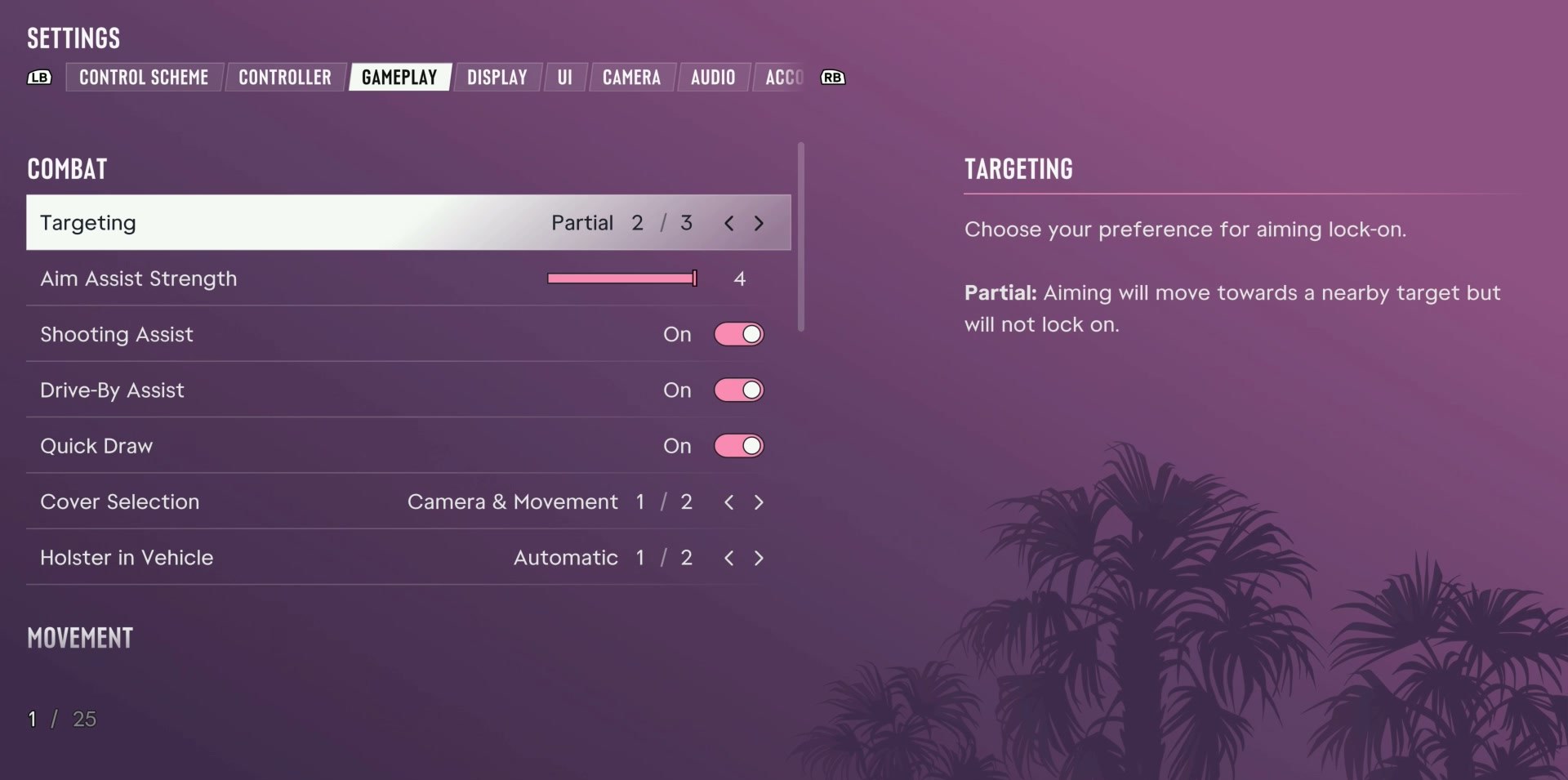
Imagen: DPJ (YouTube)
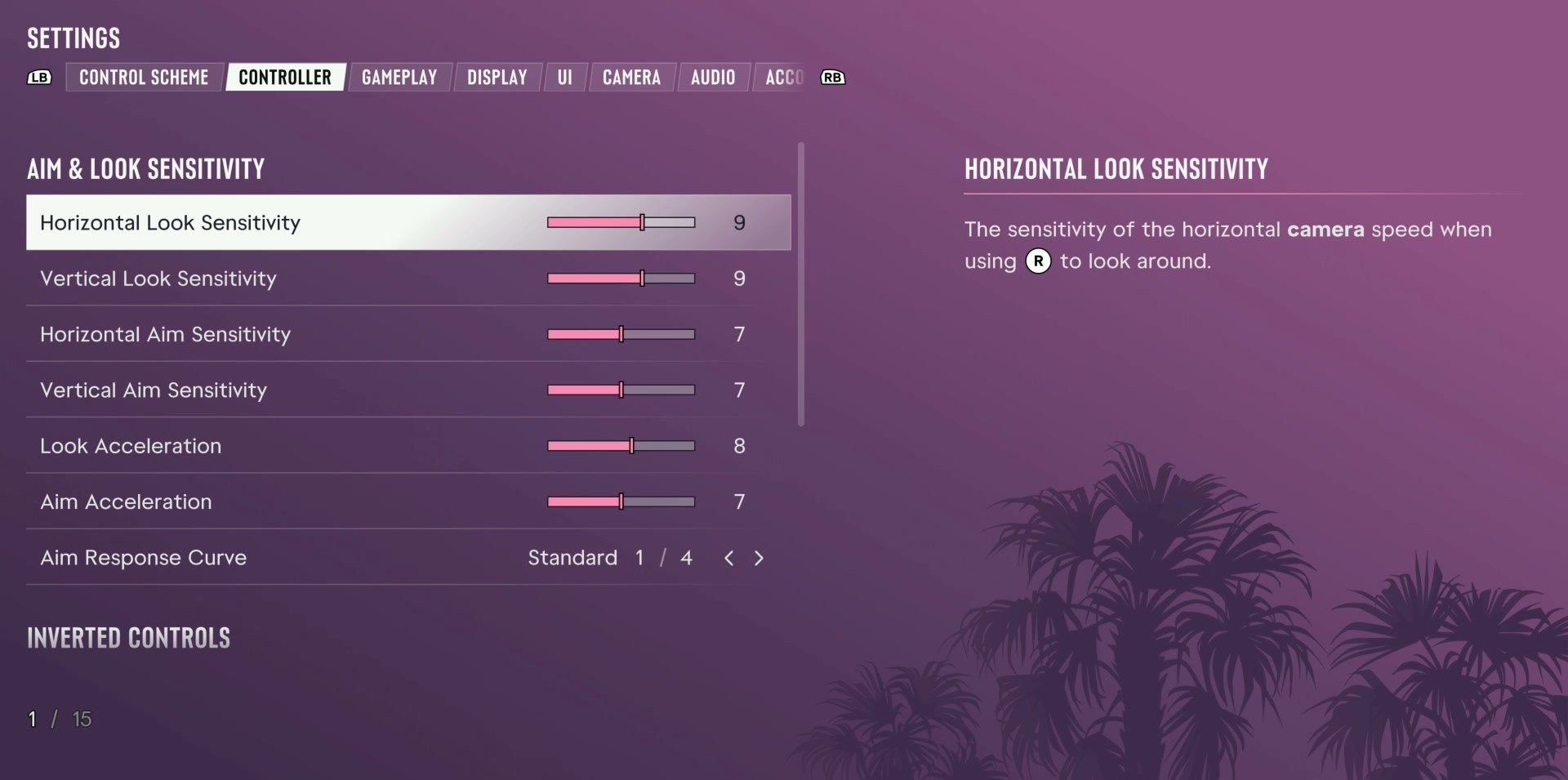
Imagen: DPJ (YouTube)
Vibración, zonas muertas y mandos de PS5
En PS5, Rockstar destaca la vibración háptica del DualSense y dice que se puede ajustar en las opciones de accesibilidad. En la pestaña Controller hay además fuerza de vibración y háptica, resistencia de los gatillos adaptativos, las zonas muertas de cada stick y qué hace el panel táctil (mapa o cámara). Output Lag aconseja dejar el panel en Mapa para abrirlo de un toque. Red Bull recomienda las zonas muertas lo más bajas posible sin que la cámara se mueva sola: bájalas poco a poco hasta notar deriva y sube un punto.
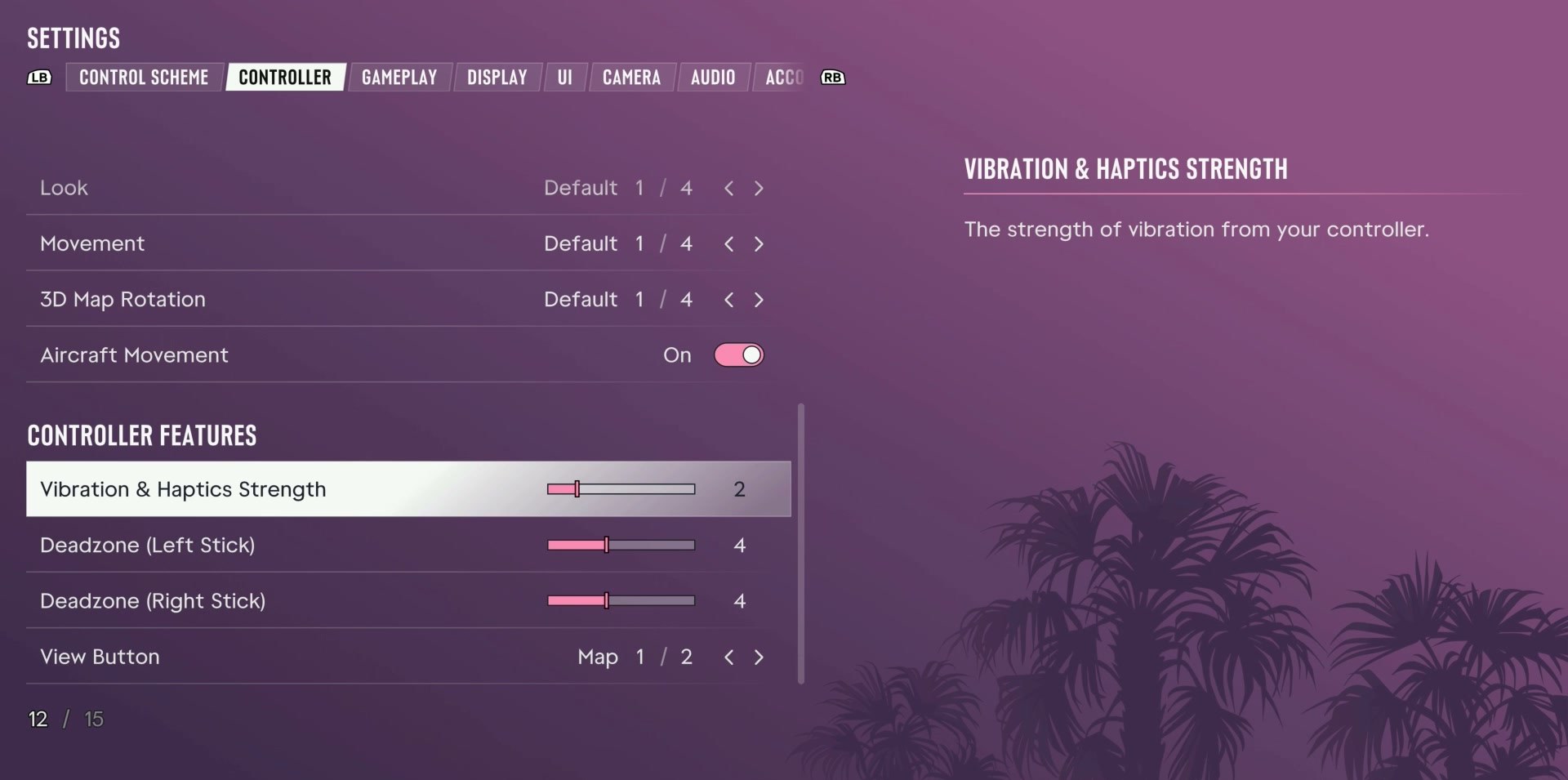
Imagen: DPJ (YouTube)
HUD y minimapa
En UI, Red Bull pone el minimapa en modo siempre visible en lugar de Dynamic, para que no desaparezca cuando lo necesitas, y deja activos la ruta GPS, los indicadores de giro y los marcadores. Destructoid solo lo deja en On. Output Lag sube el tamaño de los iconos del mapa y el minimapa a Large mientras aprendes Leonida y activa los nombres de calle (Street Names). Si la tele te recorta el HUD, la zona segura (Safe Zone) está en Display.
La mira también se personaliza: Destructoid activa el punto central permanente y los marcadores de impacto. Para el Projectile Arc hay dos opiniones: Output Lag lo quiere siempre visible y Destructoid, apagado. Red Bull sugiere medidas métricas y reloj de 24 horas, y texto de interfaz mediano o grande.
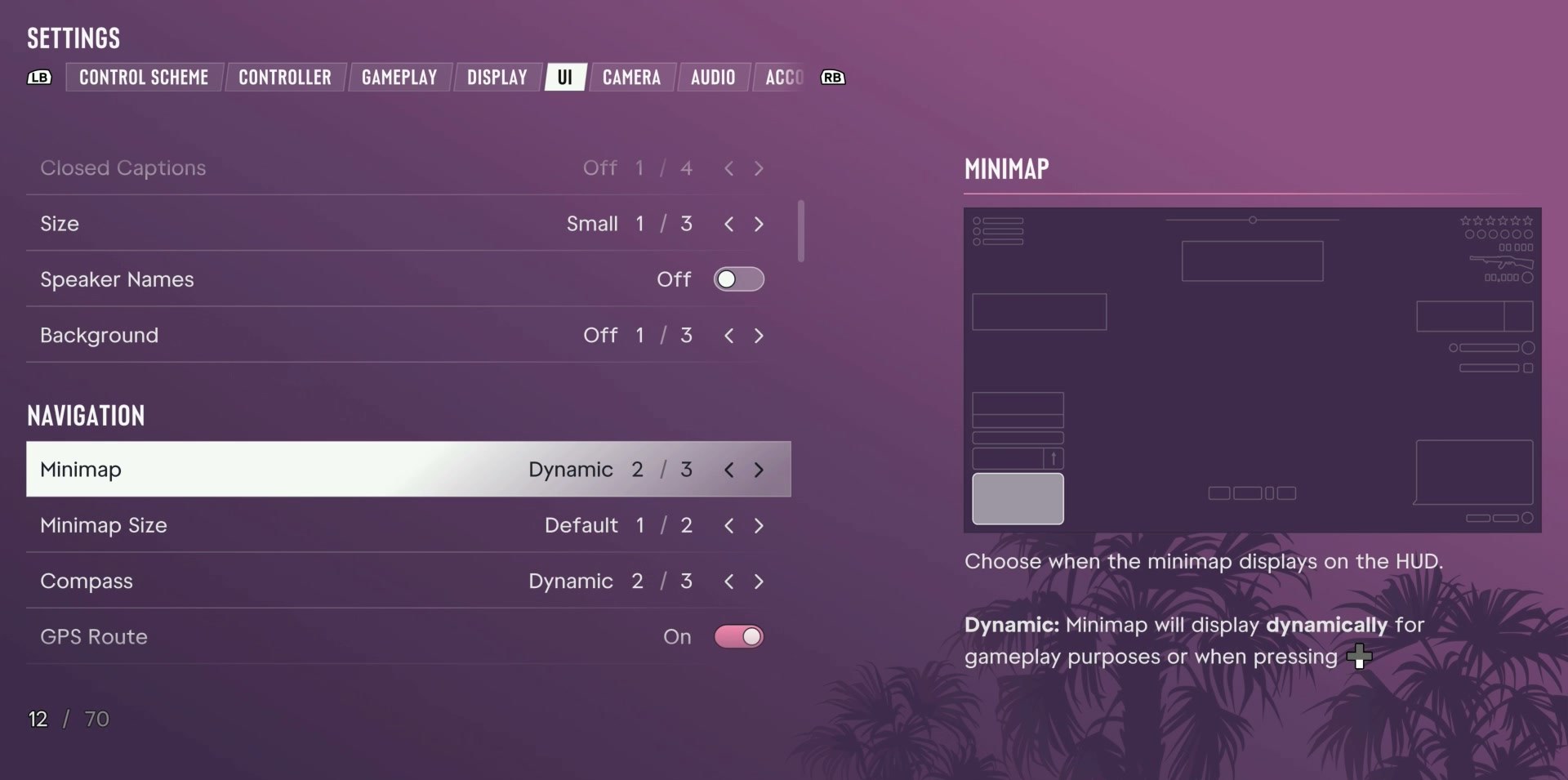
Imagen: DPJ (YouTube)
Subtítulos y audio
Los subtítulos se eligen en UI: Mission Only, On u Off, con tamaño, nombres de los hablantes y fondo. Red Bull recomienda activar nombres y fondo, que ayudan en escenas luminosas o con mucho ruido.
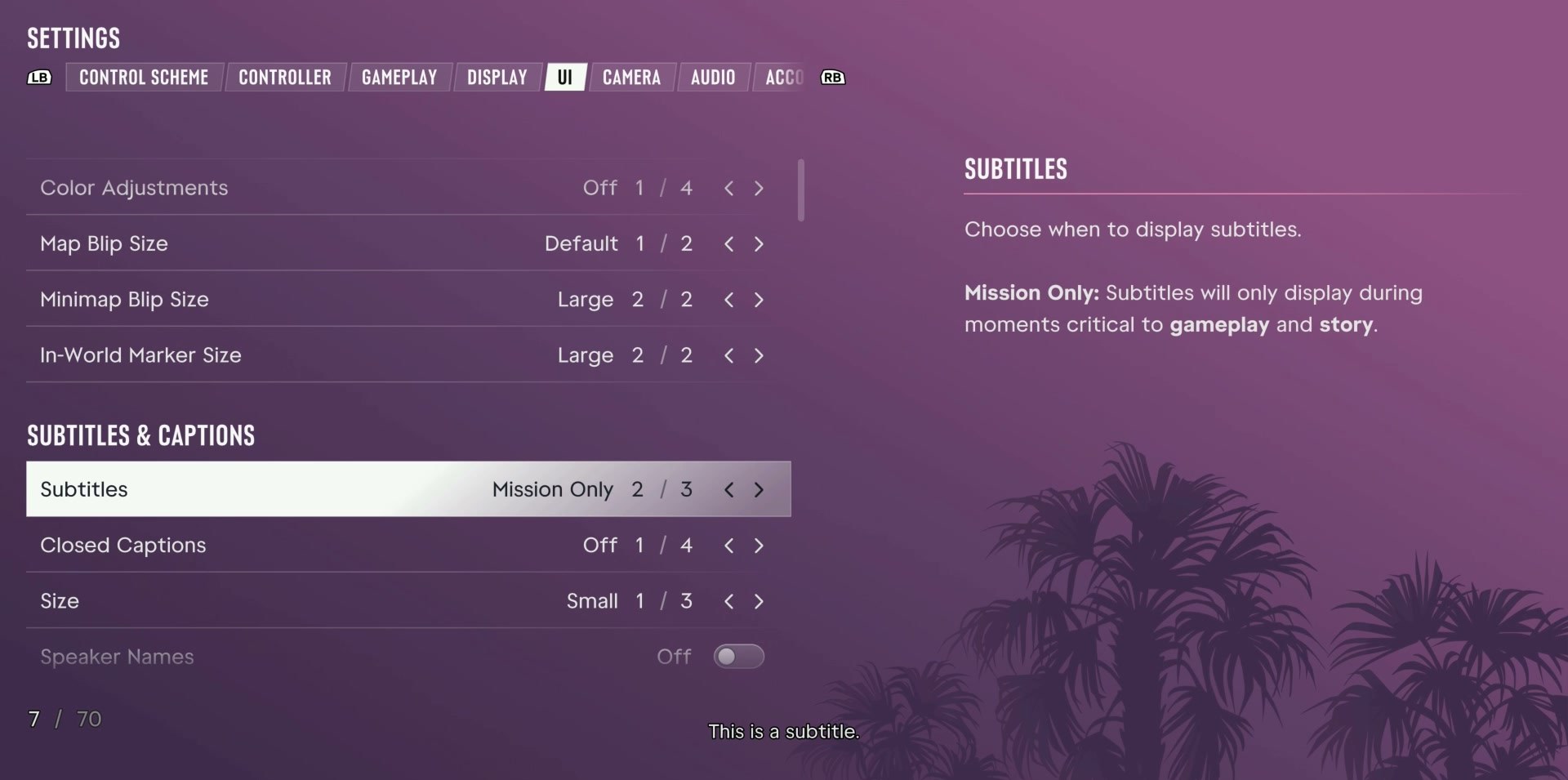
Imagen: DPJ (YouTube)
En Audio, Red Bull mantiene el diálogo alto y baja Música y Efectos a 7 u 8 si los tiroteos y la radio tapan las conversaciones. Hay también Mono Audio, Reducción de tinnitus, Voz del GPS, silenciar música licenciada y la radio del vehículo. Si una voz te lee los menús, es Screen Narration: Audio > Narration > Screen Narration en Off (Output Lag). Si sigue fuera del juego, en PS5 es el lector de pantalla del sistema (Ajustes > Accesibilidad). Si te interesa la radio a pie, mira la guía de auriculares.
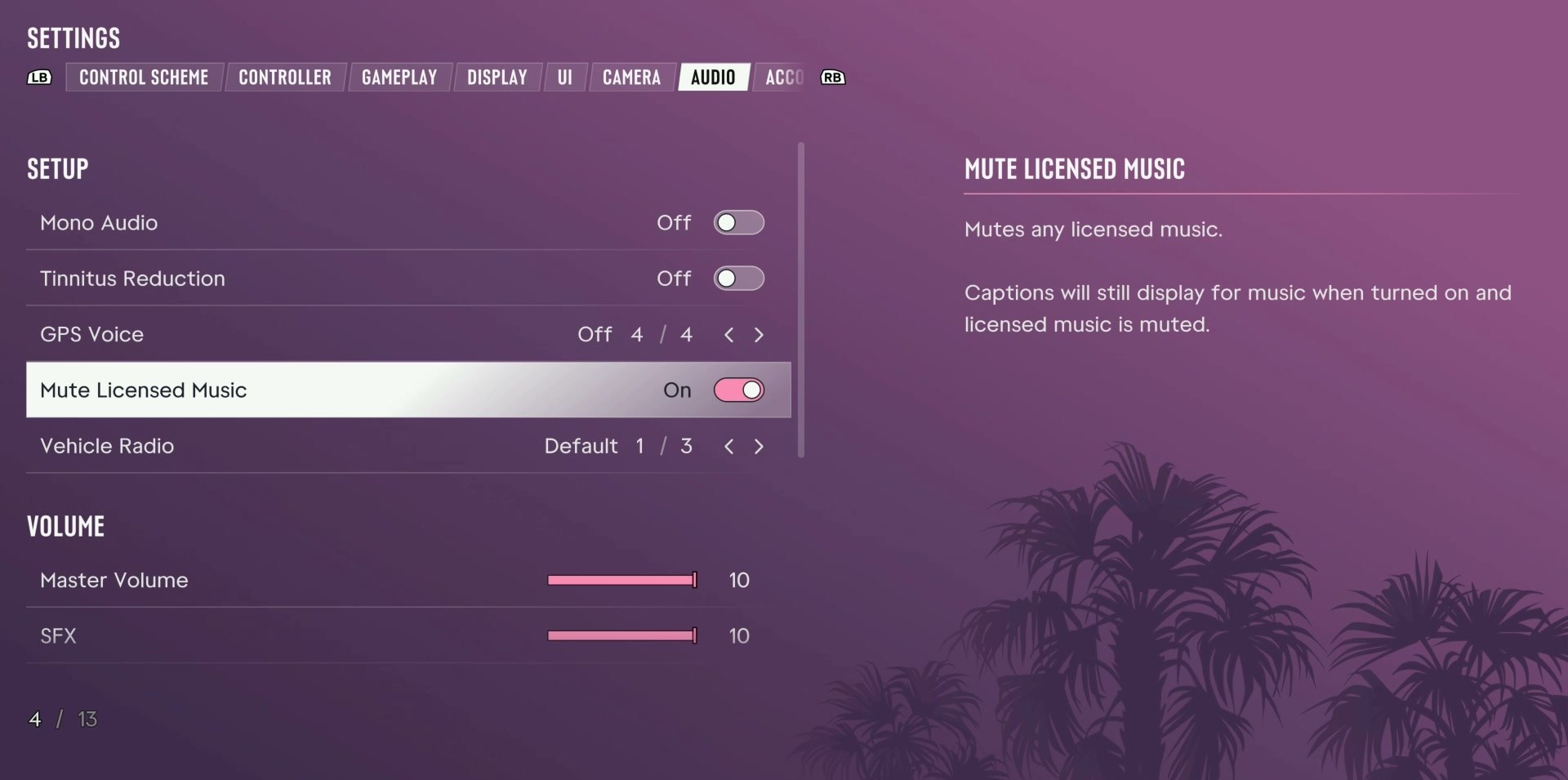
Imagen: DPJ (YouTube)
HDR y ajustes de la tele
Output Lag y Red Bull coinciden en el orden: calibra el HDR primero en la consola y luego ajusta el juego. En Display > Brightness Calibration, sube o baja el valor hasta que el logo de Rockstar de la pantalla de prueba se vea justo. Si tu tele no lo muestra en el máximo, ponlo lo más cerca que puedas y juzga con una calle de día y un interior oscuro (Output Lag). KeenGamer añade que el HDR conserva el detalle de los interiores y las noches de Vice City. Red Bull recomienda HDR en «On When Supported».
Aquí hay desacuerdos sobre 120 Hz, VRR y suavizado de movimiento de la tele:
- Modo juego: KeenGamer y Red Bull lo ponen, para reducir el retardo de entrada.
- Suavizado de movimiento: KeenGamer y Red Bull aconsejan apagarlo. Output Lag dice que puede hacer que 30 fps parezcan más fluidos, a costa de retardo, y que sirve para explorar pero no para tiroteos.
- 120 Hz y VRR: KeenGamer dice que no sirven a 30 fps. Output Lag lo recomienda, porque en Series X puede suavizar bajadas. En PS5, según Digital Foundry, el VRR solo funciona por encima de 48 fps, así que no ayuda.
Qué hacer si algo no se ve bien
- Imagen borrosa con Motion Blur en 0: cierra el juego del todo y vuelve a abrirlo; si sigue, reinicia la consola (Output Lag). Parte del efecto fantasma al girar viene del antialiasing temporal y no se puede quitar.
- Efectos que no se pueden apagar: según Output Lag no hay ajuste para la viñeta ni para la profundidad de campo, y el calor distorsiona el aire con el clima.
- Todo está raro: usa Restore Default en la pestaña, o Restore All.
Preguntas frecuentes
¿Hay modo Rendimiento en GTA 6? No. Rockstar apunta a 30 fps en todas las consolas y los análisis no encuentran ningún selector de modos.
¿Qué consola va mejor? PS5 Pro, según Digital Foundry: imagen más nítida con PSSR y 30 fps casi fijos.
¿Cuál es el mejor ajuste que cambiar primero? Motion Blur Strength a 0, que es el que más repiten las guías.
¿Puedo quitar el desenfoque de fondo? No hay ajuste de profundidad de campo, según Output Lag. Solo se puede apagar el desenfoque de movimiento.
¿Cómo corro como en GTA 5? Cambia el esquema a Classic (X en PS5, A en Xbox) o pon Movement Speed en Run o Jog.
Si estás cerca de la policía y quieres entender las estrellas, tienes la guía del sistema de búsqueda.
Guía completa: Mapa de GTA VI: el Estado de Leonida y Vice City →
Fuentes Rockstar Newswire·KeenGamer·Red Bull·Destructoid·GTA BOOM·PC Gamer·Output Lag·DPJ. Consultadas el 24 de noviembre de 2026.